
interne Aufträge
Allgemeines

Für Ersatz- / Mietfahrzeuge sowie für Verkaufsfahrzeuge können Sie unter dem Reiter "Reparaturgeschichte" mit dem Button "Service/Reparatur hinzufügen" einen internen Auftrag erstellen. Dieser wird nicht in die Buchhaltung geschrieben. Die zugehörigen Verkaufsdokumente haben gelbe Icons.
Der neue Auftrag wird in einer neuen Detailseite angelegt.

Detailseite
Aktionsbuttons
Auf dieser Seite stehen folgende Aktionsbuttons zur Verfügung:

Statusanzeigen
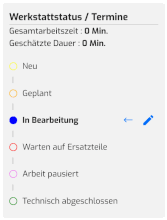
Werkstattstatus
Ganz rechts sehen Sie welchen Werkstattstatus der Auftrag hat. Sie können diesen nach Belieben ändern / anpassen und durch Klicken auf das Bleistiftsymbol mit einem Kommentar versehen. Der Kommentar des aktuellen Status wird immer angezeigt, Kommentare von anderen Statusstufen können mit dem Pfeil ein- oder ausgeblendet werden.
Die geschätzte Dauer des Auftrages und die aktuell bereits erbrachte Gesamtarbeitszeit sowie allfällige Termine werden ebenfalls angezeigt.
Geschäftsstatus
Da keine Synchronisation mit bexio erfolgt, wird auch kein Geschäftsstatus angezeigt.
Auftrag erfassen / bearbeiten
Titel und Datum setzen
Geben Sie dem Dokument einen aussagekräftigen Titel und wählen Sie das Erstellungsdatum mit dem Kalenderpicker.
Mitarbeiter zuordnen (optional)
Ordnen Sie den Auftrag einem Ihrer Mitarbeiter zu, die Sie zuvor im Menü Verwaltung erfasst und mit der Checkbox "Planbar" versehen haben. Die Zuordnung können Sie auch später noch vornehmen oder ändern. Wenn Sie die digitale Zeiterfassung verwenden, müssen Sie einen Mitarbeiter erfassen.
Kunde wählen
Ersatz- und Mietfahrzeuge sowie Verkaufsfahrzeuge können keinem Kunden zugeordnet werden. Die Eingabe entfällt.
Fahrzeug wählen
Das Fahrzeug ist bereits gewählt, da Sie den Auftrag über die Übersichtsseite der Fahrzeuge angelegt haben.
Sie können den Eintrag löschen und danach ein anderes Ersatz- / Mietfahrzeug wählen.
Ersatzfahrzeug wählen
Auch diese Eingabe entfällt.
Positionen
Hier gibt es zwei Reiter mit unterschiedlichen Ansichten des Auftrags:

Reiter Positionen
Positionen erfassen
Mit dem Button "+ Positionen hinzufügen" fügen Sie Service- und Reparaturarbeiten, Produkte oder Servicelisten aus den im Menü Verwaltung erfassten Angaben ein. Alternativ können Sie Standard-, Sammel- oder Textpositionen und Rabatt wie in bexio gewohnt hinzufügen.
Die hinzugefügten Positionen können Sie mit dem Mülleimersymbol am Ende der Zeile löschen oder mit dem Bearbeitungssymbol Details bearbeiten (z.B. die Beschreibung oder das Buchhaltungskonto ändern).
Wählen Sie aus dem Dropdown-Menü den gewünschte Typ.
a) Service- und Reparaturarbeiten-Position
Es erscheint eine Liste mit allen von Ihnen erfassten Service- und Reparaturarbeiten. Mit dem Suchfeld können Sie die Auswahl einschränken.
Sollte eine Arbeit fehlen, können Sie diese direkt mit dem blauen Button "Service- und Reparaturarbeit hinzufügen" neu erfassen. Ein Umweg über das Menü Verwaltung entfällt.
Wählen Sie alle in Frage kommenden Arbeiten durch Anklicken der Checkbox am Anfang der Zeile. Übernehmen Sie diese dann mit dem Button "+ Ausgewählte Service- und Reparaturarbeiten zur Liste hinzufügen" in den Auftrag. Sie können den Vorgang jederzeit auch abbrechen.
b) Produktposition
Es erscheint eine Liste mit allen von Ihnen erfassten Produkten und Ersatzteilen. Mit dem Suchfeld können Sie die Auswahl einschränken.
Sollte ein Produkt fehlen, können Sie dieses direkt mit dem blauen Button "Produkt hinzufügen" neu erfassen. Ein Umweg über das Menü Verwaltung entfällt.
Tragen Sie bei allen in Frage kommenden Produkten die erforderliche Menge am Anfang der Zeile ein. Übernehmen Sie diese dann mit dem Button "+ Ausgewählte Produkte zur Liste hinzufügen" in den Auftrag. Sie können den Vorgang jederzeit auch abbrechen.
Produkte können auch nachträglich durch Scannen des QR-Codes direkt in den Auftrag aufgenommen werden. Das genaue Vorgehen ist hier beschrieben. Wie Sie Etiketten mit QR-Code generieren, erfahren Sie hier.
c) Servicelistenposition
Es erscheint eine Liste mit allen von Ihnen erfassten Servicelisten. Mit dem Suchfeld können Sie die Auswahl einschränken.
Wählen Sie alle in Frage kommenden Servicelisten durch Anklicken der Checkbox am Anfang der Zeile. Übernehmen Sie diese dann mit dem Button "+ Ausgewählte Servicelisten zur Liste hinzufügen" in den Auftrag. Sie können den Vorgang jederzeit auch abbrechen.
d) Standardposition
Es erscheint eine Eingabemaske analog zu bexio. Tragen Sie die erforderlichen Angaben in die Felder ein. Dabei werden je nach gewählter Einheit unterschiedliche Standard-Ertragskonten aus den bexio-Einstellungen angezogen. Übernehmen Sie die Position dann mit dem Button "+ Standardposition zur Liste hinzufügen" in den Auftrag. Sie können den Vorgang jederzeit auch abbrechen.
Beachten Sie: Die Inhalte von Standardpositionen werden weder als Produkt noch als Servicearbeit in BetterWorking aufgenommen!
e) Sammelposition
Es erscheint eine Eingabemaske analog zu bexio. Tragen Sie die Beschreibung der Sammelposition in das Feld ein. Übernehmen Sie diese dann mit dem Button "+ Sammelposition zur Liste hinzufügen" in den Auftrag. Sie können den Vorgang jederzeit auch abbrechen.
Die Inhalte der Sammelposition erfassen Sie, indem Sie bereits hinzugefügte Arbeits- Produkt- oder Standardpositionen per Drag&Drop in die Sammelposition ziehen.
f) Textposition
Es erscheint eine Eingabemaske analog zu bexio. Tragen Sie den gewünschten Text in das Feld ein. Übernehmen Sie diese dann mit dem Button "+ Textposition zur Liste hinzufügen" in den Auftrag. Sie können den Vorgang jederzeit auch abbrechen.
g) Rabatt
Es erscheint eine Eingabemaske analog zu bexio. Tragen Sie eine Beschreibung und die Höhe des Rabatts in die Felder ein. Sie können zwischen einem Prozentsatz und einem fixen Betrag wählen. Falls gewünscht, können Sie einen internen Kommentar erfassen, der nicht auf dem Kundendokument erscheint. Übernehmen Sie den Rabatt dann mit dem Button "+ Rabatt zur Liste hinzufügen" in den Auftrag. Sie können den Vorgang jederzeit auch abbrechen.
Beachten Sie: Dieser Rabatt gilt für alle Positionen dieses Auftrags und wird am Ende ausgewiesen. Sie können aber auch gezielt einzelne Positionen mit Rabatt versehen.
Automatisches Einfügen von Positionen
Sie können einzelne Positionen automatisch hinzufügen lassen (z.B. Verbrauchs- und Kleinmaterial). Das Vorgehen wird hier beschrieben.
Positionen mit HaynesPro-Daten erfassen
Mit dem Button "+ Von HaynesPro hinzufügen" haben Sie Zugriff auf die von HaynesPro zur Verfügung gestellten Daten. Diese Daten können aus rechtlichen Gründen nur im entsprechenden Dokument verwendet und nicht in den Listen unter Verwaltung gespeichert werden.
Wählen Sie aus dem Dropdown-Menü Arbeitswerte oder Servicelisten für den gewünschte Fahrzeugtyp.
a) Fahrzeug bestimmen
Wenn Sie für das gewählte Fahrzeug eine VIN und/oder eine Typenscheinnummer erfasst haben, wird diese hier angezeigt, und die Suche wird nur Ergebnisse für dieses Fahrzeug liefern. Andernfalls oder zusätzlich können Sie auch nach Marke, Model oder Bezeichnung suchen.
Wählen Sie aus der Liste der aufgeführten Fahrzeuge das Zutreffende, indem Sie am Ende der Zeile auf den Pfeil klicken. Bei Bedarf können Sie die Suchergebnisse weiter einschränken.
b) Arbeitswerte für Service- und Reparaturarbeiten hinzufügen
Wählen Sie in der angezeigten Liste die zutreffende Kategorie und Unterkategorie aus. Klicken Sie dann bei allen gewünschten Positionen in das Kästchen, um sie zu aktivieren. Bei Bedarf können Sie im Suchfeld die angezeigten Positionen einschränken. Sie können Positionen aus mehreren Kategorien anwählen.
Übernehmen Sie die Auswahl dann mit dem Button "+ Ausgewählte Service- und Reparaturarbeiten zur Liste hinzufügen" in das Angebot. Sie können den Vorgang jederzeit auch abbrechen.
c) Servicelisten hinzufügen
Wählen Sie in der angezeigten Liste die zutreffende Kategorie aus. Klicken Sie dann bei allen gewünschten Positionen in das Kästchen, um sie zu aktivieren.
Übernehmen Sie die Auswahl dann mit dem Button "+ Ausgewählte Servicelisten zur Liste hinzufügen" in das Angebot. Sie können den Vorgang jederzeit auch abbrechen.
Bestellung beim Lieferanten
Benötigte Ersatzteile und/oder zusätzliches Material können Sie direkt aus der Applikation im Online-Shop des Ersatzteillieferanten Ihrer Wahl bestellen. Dazu müssen Sie die Zugangsdaten zu Ihrem Shop-Account bei den Einstellungen rechts oben hinterlegt haben, und es darf kein PopUp-Blocker aktiv sein.
Klicken Sie auf den Button "+ Lieferant" und wählen Sie im Dropdown-Menü Ihren Ersatzteillieferanten.
a) Bestellung im Shop
Es öffnet sich ein neues Fenster, und Sie werden automatisch mit den hinterlegten Zugangsdaten angemeldet, so dass Sie sofort mit der Bestellung beginnen können.
Wenn Sie für das gewählte Fahrzeug eine VIN und/oder eine Typenscheinnummer erfasst haben, wird diese über die Schnittstelle übermittelt. Die Suche zeigt dann nur Ersatzteile, die für das betreffende Fahrzeug verwendet werden können.
Wählen Sie die gewünschten Ersatzteile wie gewohnt (je nach Shop unterschiedliches Vorgehen) und schliessen Sie die Bestellung ab. Sobald der Prozess abgeschlossen ist, schliesst sich das Shop-Fenster wieder, und Sie gelangen zurück zu Ihrem Auftrag.
b) Verwendung der bestellten Artikel
Vor dem grau hinterlegten Auftrag sehen Sie in einem PopUp alle soeben bestellten Artikel. Sie können jene anwählen, die Sie im Auftrag verwenden wollen und sie als "Positionen hinzufügen".
Nicht angewählte Artikel werden in Ihre Liste der Produkte und Ersatzteile aufgenommen, und gleichzeitig als Produkte in Ihr bexio geschrieben. Dasselbe gilt auch, wenn Sie keinen Artikel anwählen und das PopUp mit "Abbrechen" verlassen.
Diese Artikel können Sie auch später noch als Produktposition zum Auftrag hinzufügen.
c) Lieferantenrechnung generieren
Die soeben getätigte Bestellung wird mit Status "bestellt" auch ins Modul "Einkauf" geschrieben, wo Sie die Lieferung kontrollieren und eine Lieferantenrechnung generieren können. Das Vorgehen wird im Modul "Einkauf" genauer beschrieben.
d) Nicht angebundene Lieferanten
Artikel, die Sie bei Lieferanten bestellen, die nicht über eine Schnittstelle angebunden sind, müssen Sie manuell als Produkt erfassen (direkt im Auftrag oder unter Verwaltung) und diese so dem Auftrag hinzufügen.
SilverDAT-Kalkulation herunterladen
Erstellen Sie mit SilverDAT die Kalkulation für Ihren Karrosserieauftrag. Sie benötigen dazu einen entsprechenden Account bei auto-i-dat.
Erfassen Sie die Grunddaten für den Auftrag in BetterWorking und wählen Sie für die Positionen den Button "SilverDAT".
Es öffnet sich ein PopUp, in dem die Fahrzeugdaten bereits eingetragen sind. Mit dem Button "Suchen" werden die für dieses Fahrzeug erfassten Kalkulationen angezeigt. Ohne Fahrzeugangabe sehen Sie alle von Ihnen erstellten Kalkulationen.
Wählen Sie die passende und klicken Sie "Vorgang übernehmen". Mit der Checkbox "Einschliesslich Bilder" können Sie auch die vorhandenen Bilder übernehmen.
Bilder und Dokumente
Mit dem Button "Hochladen" können Sie Bilder und Dokumente hinzufügen. Das genaue Vorgehen wird im Abschnitt 8.7 beschrieben.
Korrekturen vornehmen
Bereits erfasste Positionen können Sie jederzeit mit den Buttons am Ende der Zeile löschen oder bearbeiten.
Speichern
Speichern Sie den Auftrag mit dem Button "Änderungen speichern" oder wählen Sie "Abbrechen". Sie gelangen damit zurück zur Übersichtsliste. Der soeben bearbeitete Auftrag ist dort gelblich unterlegt.

Reiter Arbeitsrapport
Der Arbeitsrapport enthält alle Arbeitsaufträge und die zu verwendenden Produkte für Ihre Mitarbeiter und ermöglicht die Rapportierung möglicher Änderungen und Ergänzungen während des Arbeitsprozesses für die Rechnungsstellung.
schriftlicher Arbeitsrapport
Der Arbeitsrapport kann mit dem Druckersymbol rechts oben oder auf der Übersichtsseite mit dem Icon in der Spalte "Dokumente" erstellt werden. Es wird ein pdf-Dokument generiert, das Sie bei Bedarf ausdrucken können.
Die Gestaltung des Arbeitsrapports nehmen Sie unter "Dokumente konfigurieren" vor, indem sie dort eine neue Vorlage "Arbeitsauftrag / Rapport" erstellen.
a) Informationen zum Reparaturauftrag
Das Dokument enthält nebst den Informationen zum Fahrzeug, zum Kunden und zum Mitarbeiter alle im Auftrag erfassten Arbeiten mit den vorgesehenen Arbeitswerten, alle im Auftrag erfassten Produkte und Ersatzteile sowie die von Ihnen hinzugefügten internen Kommentare.
b) Arbeitsrapport für die digitale Zeiterfassung
Wenn Sie einem Auftrag einen Mitarbeiter zugeordnet haben, wird auf dem Arbeitsrapport ein QR-Code mitgedruckt, mit dem der zugeordnete Mitarbeiter die Zeiterfassung für diesen Auftrag startet.
Sollten mehrere Mitarbeiter einen Auftrag bearbeiten, muss für jeden ein Arbeitsrapport generiert und ausgedruckt werden, damit die Zeiterfassung dem richtigen Mitarbeiter zugeordnet werden kann.
Digital erfasste Arbeitszeiten können jederzeit manuell korrigiert, bearbeitet oder gelöscht werden.
c) Rückmeldung des Mitarbeiters
Ihr Mitarbeiter kann bei jeder Position einfach ankreuzen, was er erledigt hat, die effektiv benötigte Zeit eintragen und allenfalls Bemerkungen ergänzen. Er kann vorgängig nicht geplante Teile, Verbrauchsmaterial, Flüssigkeiten sowie weitere Bemerkungen notieren.
Wenn Ihr Mitarbeiter zusätzliche Teile, Verbrauchsmaterial oder Flüssigkeiten eingetragen hat, können Sie diese als weitere Positionen in den Auftrag nacherfassen. Dazu wechseln Sie auf den Reiter "Positionen".
Ihr Mitarbeiter kann den Arbeitsrapport auch auf dem Tablett oder Handy aufrufen und Änderungen dort eintragen. Er kann zusätzliches Material mittels QR-Code direkt dem Auftrag hinzufügen. Auch die Zeiterfassung kann mit einem Schieberegler gestartet und gestoppt werden. Eine detaillierte Beschreibung finden Sie im Abschnitt 11 (Mobile-Version).
Auftrag ausdrucken
Druck und Versand können sowohl aus der Übersichtsliste wie auch aus dem geöffneten Auftrag erfolgen. Dabei können Sie abweichend von der Standardvorlage von BetterWorking auch eine andere wählen (PopUp).
Auftrag löschen
Zusätzlich zur Option in der Übersichtsliste können Sie Aufträge auch mit dem Button "Auftrag löschen" aus BetterWorking löschen. Es erfolgt eine Sicherheitsabfrage.

Mit dem Pfeil vor dem Seitentitel gelangen Sie zurück zur Übersichtsseite.