
Fahrzeuge
Übersichtsseite
Aktionsbuttons
Auf dieser Seite stehen folgende Aktionsbuttons zur Verfügung:
Tabellenkopf

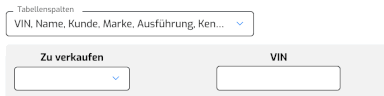
Mit dem Pulldown "Tabellenspalten" können Sie wählen, welche Angaben angezeigt bzw. ausgeblendet werden.
Es stehen dabei alle, auch die selber konfigurierten Felder, zur Verfügung. Einige Spalten haben ein Eingabefeld, mit dem Sie die Einträge filtern können. Mit dem Filtersymbol zuhinterst können Sie die
Filterfunktion zusätzlich aufrufen.
Info-Icons
Folgende Info-Icons werden am Anfang der Zeile angezeigt:

Dieses Fahrzeug ist ein Ersatz- / Mietfahrzeug. Es ist weder vermietet noch reserviert.

Das Ersatz- / Mietfahrzeug hat mindestens einen Reservationstermin und/oder ist aktuell vermietet. Wenn Sie das Symbol anklicken, werden die Reservationstermine mit dem entsprechenden Auftrag angezeigt.

Für dieses Fahrzeug sind Reifen im Reifenhotel erfasst. Durch Anklicken werden die für dieses Fahrzeug erfassten Reifen (nur diese) im Reifenhotel angezeigt.

Das ist ein Verkaufsfahrzeug (grün: noch nicht verkauft, rot: bereits verkauft)
Diese Spalte wird nur angezeigt, wenn Sie Autohandel abonniert haben.
Listeneinträge ansehen / bearbeiten
Wenn Sie die Maus über einen der Listeneinträge führen, wird dieser grau unterlegt, und es erscheinen unterschiedliche Aktionsbuttons am Ende der Zeile.

Schnellzugriff
Damit bearbeiten Sie die wichtigsten Angaben inline.
Diese Funktion ist auch mit einfachem Klick auf die Zeile zu erreichen. Nochmaliges Klicken schliesst das Inline-Fenster.

Detailansicht
Damit öffnen Sie die Detailansicht und können sämtliche Angaben bearbeiten.
Diese Funktion ist auch mit Doppelklick auf die Zeile zu erreichen.

Damit löschen Sie den kompletten Eintrag.
Bestätigen Sie die Sicherheitsabfrage.
Dokumentenvorschau

Wenn Sie für das betreffende Fahrzeug Bilder oder Dokumente hochgeladen haben, sehen Sie dieses Symbol am Ende der Zeile in der Spalte "Dokumente". Mittels MouseOver können Sie diese in einer Mini-Vorschau anzeigen lassen.
AutoScout24
Mit dem Button "AutoScout24" wird Ihnen eine Liste Ihrer in AutoScout24 erfassten Fahrzeuge mit den wichtigsten Daten angezeigt, sofern hinterlegt mit Foto. Mit den Checkboxen können Sie wählen, welche davon Sie in BetterWorking übernehmen (speichern) wollen.
Bereits übernommene Fahrzeuge haben ein blaues Autosymbol am Ende der Zeile.
Diese Funktion steht nur zur Verfügung, wenn Sie Autohandel abonniert haben.
Fahrzeugdaten importieren
Mit diesem Button starten Sie den Import von Fahrzeugdaten mittels Excel-File. Das genaue Vorgehen wird hier beschrieben.
Für die Migration von umfangreichen Datensätzen wenden Sie sich bitte an unseren Support.
Neues Fahrzeug hinzufügen
Mit dem Button "+ Fahrzeug hinzufügen" fügen Sie ein neues Fahrzeug hinzu. Diese Funktion steht auch innerhalb eines Verkaufsdokuments zur Verfügung, wenn Sie feststellen, dass das Fahrzeug noch nicht erfasst ist. Das erübrigt den Umweg über das Modul Fahrzeuge.
Das Fahrzeug wird in einer neuen Detailseite angelegt.
Detailseite
Fahrzeug erfassen / bearbeiten

Unter diesen Reitern verwalten Sie alle Fahrzeuginformationen.
Fahrzeugdaten


Fahrzeugdaten von HaynesPro verwenden
Klicken Sie auf den Button "Fahrzeugsuche" rechts oben und wählen Sie zuerst die Fahrzeugkategorie im Pulldown-Menü.
Unter Eingabe der VIN und/oder Typenscheinnummer im Suchfeld können Sie die von HaynesPro zur Verfügung gestellten Daten herunterladen und allenfalls manuell ergänzen. Die Typenscheinnummer ist Voraussetzung für die Ersatzteilsuche in den angebundenen Shops der Ersatzteillieferanten.
Fahrzeugdaten manuell erfassen
Sie können die Fahrzeugdaten auch manuell eingeben. Hierzu füllen Sie die vordefinierten und die allenfalls unter „Objekte konfigurieren" definierten Felder aus. "VIN" und "Name" sind Pflichtfelder.
manuell erfasste Daten mit HaynesPro ergänzen
Manuell erfasste Daten können Sie auch nachträglich noch mit Daten von HaynesPro ergänzen. Klicken Sie auf den Button "Fahrzeugsuche" und gehen Sie wie oben beschrieben vor.
Ersatz- / Mietfahrzeug
Durch Anklicken der Checkbox "Ersatz- / Mietfahrzeug" definieren Sie dieses Fahrzeug als Ersatz- oder Mietfahrzeug. Es stehen nun zusätzliche Felder zur Verfügung, in denen Sie Preis, freie Kilometer und Kilometerpreis sowie Hinweise für den Kunden erfassen können, die dann so in Verkaufsdokumenten verwendet werden. Gleichzeitig wird das Feld "Kunde" geleert und ausgegraut, da dieses Fahrzeug ja Ihnen gehört.
Ersatz- und Mietfahrzeuge haben zusätzliche Reiter für die Nutzungsgeschichte und die Kosten.
Unter dem Reiter Reparaturgeschichte erscheint der Button "+ Service/Reparatur hinzufügen", mit dem Sie interne Aufträge für dieses Fahrzeug erfassen können.
Mietfahrzeuge und deren Nutzungsstatus werden in der Liste der Fahrzeuge mit einem Symbol am Anfang der Zeile gekennzeichnet.
Verkaufsfahrzeuge
Die Checkbox "Zu verkaufen" definiert ein Fahrzeug, das keinem Kunden zugeordnet ist, als Verkaufsobjekt. Es kann dann in Verkaufsdokumenten als Position erfasst werden. Die Checkbox kann nur aktiviert werden, wenn Sie das Modul "Autohandel" abonniert haben.
Es stehen nun zusätzliche Felder zur Verfügung, in denen sich verkaufsrelevante Daten erfassen lassen. Unter dem Reiter "Kosten" können Sie Angaben erfassen, die für die Preiskalkulation verwendet werden können.
Verkaufsfahrzeuge werden in der Liste der Fahrzeuge mit einem $-Zeichen gekennzeichnet.
Bilder und Dokumente
Mit dem Button "Hochladen" können Sie Bilder und Dokumente hinzufügen. Das genaue Vorgehen wird hier beschrieben.
Erinnerung
Sie können Erinnerungen für das Fahrzeug festlegen. Das genaue Vorgehen wird hier beschrieben.
Speichern
Speichern Sie die Änderungen mit dem Button "Änderungen speichern" oder wählen Sie "Abbrechen".
Reparaturgeschichte
Unter dem Reiter "Reparaturgeschichte" sehen Sie, welche Aufträge für dieses Fahrzeug bereits erfasst wurden. Vorne wird der Status angezeigt und am Ende der Zeile kann mit dem blauen Icon das entsprechende Verkaufsdokument aufgerufen werden.
Wenn die Liste zu umfangreich ist, können Sie sie mit dem Suchfeld eingrenzen.
Für Ersatz- / Mietfahrzeuge sowie für Verkaufsfahrzeuge können Sie mit dem Button "Service/Reparatur hinzufügen" einen internen Auftrag erstellen. Dieser wird nicht in die Buchhaltung geschrieben. Das genaue Vorgehen wird hier beschrieben.
Die zugehörigen Verkaufsdokumente haben gelbe Icons.

Ersatzteilgeschichte
Unter dem Reiter "Ersatzteilgeschichte" sehen Sie, welche Ersatzteile für dieses Fahrzeug bereits verwendet wurden. Mit dem Pfeil am Zeilenende gelangen Sie zur entsprechenden Detailansicht.
Wenn die Liste zu umfangreich ist, können Sie sie mit dem Suchfeld eingrenzen.
Nutzungsgeschichte
Unter dem Reiter "Nutzungsgeschichte" sehen Sie bei Ersatz- / Mietfahrzeugen, wer dieses Fahrzeug wann verwendet hat. Mit dem Pfeil am Zeilenende gelangen Sie zum entsprechenden Auftrag.
Schadenmanagement
Unter dem Reiter "Schadenmanagement" werden Schadenmeldungen und Beschreibungen aufgelistet, die bei einem Auftrag als "Versicherungsfall" erfasst wurden. Die Dokumente können angezeigt und bearbeitet oder ausgedruckt werden.
Mit dem Button "+ Neue Schadenbewertung" kann eine neue Schadenbewertung erfasst werden. Diese kann danach in einem Auftrag verwendet werden.
Die schadhaften Stellen am Fahrzeug können in der Symbolzeichnung markiert, mit Fotos dokumentiert sowie beschrieben werden.
Kosten
Bei Ersatz- / Mietfahrzeugen und Verkaufsfahrzeugen können Sie die anfallenden Kosten erfassen und verschiedene Auswertungen anzeigen lassen. Die erfassten Kosten werden als Gesamtes sowie umgerechnet pro km, pro Monat und pro Jahr ausgewertet.
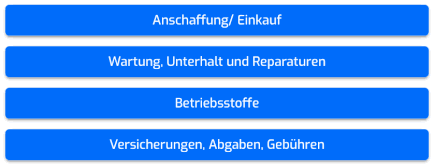
Klicken Sie auf einen der blauen Buttons. Es öffnet sich ein PopUp, in dem Sie eine Kategorie wählen und die erforderlichen Angaben eintragen können. Sie können auch Bilder dazu hochladen.
Bei Bedarf können Sie eine Lieferantenrechnung erstellen, die im Entwurfsmodus in bexio geschrieben wird.
Mit den Icons am Zeilenende können Sie bestehende Einträge bearbeiten oder löschen.

Mit dem Pfeil vor dem Seitentitel gelangen Sie zurück zur Übersichtsseite.