
Bedienungsanleitung
8 Modul Verkaufsdokumente
8.3 Funktionen nur für Aufträge
Die folgenden Funktionen sind nur beim Erstellen oder Bearbeiten eines Auftrags verfügbar.
8.3.1 Statusanzeigen
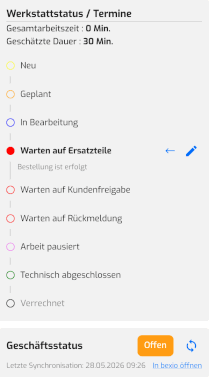
Werkstattstatus
Ganz rechts sehen Sie welchen Werkstattstatus der Auftrag hat. Sie können diesen nach Belieben ändern / anpassen und durch Klicken auf das Bleistiftsymbol mit einem Kommentar versehen. Der Kommentar des aktuellen Status wird immer angezeigt, Kommentare von anderen Statusstufen können mit dem Pfeil ein- oder ausgeblendet werden.
Die geschätzte Dauer des Auftrages und die aktuell bereits erbrachte Gesamtarbeitszeit sowie allfällige Termine werden ebenfalls angezeigt.
Geschäftsstatus
Nach dem erstmaligen Speichern erscheint bei bexio-Usern auch der Geschäftsstatus des Auftrags in bexio. Ab jetzt werden Änderungen nur noch in BetterWorking gespeichert, wenn Sie den Button "Änderungen speichern" wählen. Sie können ein wiederholtes Speichern in bexio erzwingen, indem Sie auf die Kreispfeile neben dem Status klicken.
8.3.2 Positionen
Hier gibt es drei Reiter mit unterschiedlichen Ansichten des Auftrags:

Positionen
Diese Ansicht entspricht jener, die auch bei Angeboten und Rechnungen zum Hinzufügen von Positionen aus BetterWorking oder von HaynesPro sowie zum Bestellen von Ersatzteilen bei Ihren Lieferanten dient.
Arbeitsrapport
Der Arbeitsrapport enthält alle Arbeitsaufträge und die zu verwendenden Produkte für Ihre Mitarbeiter und ermöglicht die Rapportierung möglicher Änderungen und Ergänzungen während des Arbeitsprozesses für die Rechnungsstellung.
schriftlicher Arbeitsrapport
Der Arbeitsrapport kann mit dem Druckersymbol rechts oben oder auf der Übersichtsseite mit dem Icon in der Spalte "Dokumente" erstellt werden. Es wird ein pdf-Dokument generiert, das Sie bei Bedarf ausdrucken können.
Die Gestaltung des Arbeitsrapports nehmen Sie unter "Dokumente konfigurieren" vor, indem sie dort eine neue Vorlage "Arbeitsauftrag / Rapport" erstellen.
a) Informationen zum Reparaturauftrag
Das Dokument enthält nebst den Informationen zum Fahrzeug, zum Kunden und zum Mitarbeiter alle im Auftrag erfassten Arbeiten mit den vorgesehenen Arbeitswerten, alle im Auftrag erfassten Produkte und Ersatzteile sowie die von Ihnen hinzugefügten internen Kommentare.
b) Arbeitsrapport für die digitale Zeiterfassung
Wenn Sie einem Auftrag einen Mitarbeiter zugeordnet haben, wird auf dem Arbeitsrapport ein QR-Code mitgedruckt, mit dem der zugeordnete Mitarbeiter die Zeiterfassung für diesen Auftrag startet.
Sollten mehrere Mitarbeiter einen Auftrag bearbeiten, muss für jeden ein Arbeitsrapport generiert und ausgedruckt werden, damit die Zeiterfassung dem richtigen Mitarbeiter zugeordnet werden kann.
Digital erfasste Arbeitszeiten können jederzeit manuell korrigiert, bearbeitet oder gelöscht werden.
c) Rückmeldung des Mitarbeiters
Ihr Mitarbeiter kann bei jeder Position einfach ankreuzen, was er erledigt hat, die effektiv benötigte Zeit eintragen und allenfalls Bemerkungen ergänzen. Er kann vorgängig nicht geplante Teile, Verbrauchsmaterial, Flüssigkeiten sowie weitere Bemerkungen notieren.
Wenn Ihr Mitarbeiter zusätzliche Teile, Verbrauchsmaterial oder Flüssigkeiten eingetragen hat, können Sie diese als weitere Positionen in den Auftrag nacherfassen. Dazu wechseln Sie auf den Reiter "Positionen".
digitaler Arbeitsrapport
Ihr Mitarbeiter kann den Arbeitsrapport auch auf dem Tablett oder Handy aufrufen und Änderungen dort eintragen. Er kann zusätzliches Material mittels QR-Code direkt dem Auftrag hinzufügen. Auch die Zeiterfassung kann mit einem Schieberegler gestartet und gestoppt werden. Eine detaillierte Beschreibung finden Sie im Abschnitt 11 (Mobile-Version).
Fakturierung
Vor der Fakturierung können Sie wählen, welche Positionen in die Rechnung übernommen werden oder nicht (Checkboxen). Bei den Arbeitszeiten können Sie entscheiden, ob die geschätzte oder die tatsächlich erbrachte Zeit verrechnet werden.
Speichern und Rechnung erstellen
Mit diesem Button wird der Auftrag abgeschlossen, und es wird eine Rechnung erstellt, die in bexio im Entwurfsmodus gespeichert wird.
Achtung! Ab jetzt können Sie im Auftrag nichts mehr ändern, obwohl Sie immer noch jeden Reiter aufrufen und ansehen können.
Sollten Sie trotzdem noch Änderungen vornehmen wollen / müssen, dann geht das nur noch in der Rechnung selber. Dort sind alle Optionen immer noch vorhanden. Sie müssen sich allerdings bewusst sein, dass Auftrag und Rechnung dann nicht mehr die gleichen Inhalte haben.
8.3.3 Auftrag löschen
Zusätzlich zur Option in der Übersichtsliste können Sie Aufträge auch mit dem Button "Auftrag löschen" aus BetterWorking löschen. Es erfolgt eine Sicherheitsabfrage.