
Einkauf (Bestellungen)
Übersichtsseite
Aktionsbuttons
Auf dieser Seite stehen folgende Aktionsbuttons zur Verfügung:
Tabellenkopf

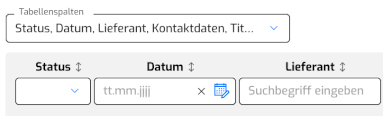
Mit dem Pulldown "Tabellenspalten" können Sie wählen, welche Angaben angezeigt bzw. ausgeblendet werden. Die Pfeile hinter den Spaltentiteln ermöglichen ein Sortieren der Liste nach den Einträgen in dieser Spalte.
Einige Spalten haben ein Eingabefeld, mit dem Sie die Einträge filtern können. Mit dem Filtersymbol zuhinterst können Sie die Filterfunktion zusätzlich aufrufen.
Statusanzeigen
Der Status von Bestellungen wird am Anfang der Zeile wie folgt angezeigt:

offen (erfasst, aber noch nicht bestellt)

teilweise geliefert

bestellt (aber noch nicht geliefert)

vollständig geliefert
Listeneinträge ansehen / bearbeiten
Wenn Sie die Maus über einen der Listeneinträge führen, wird dieser grau unterlegt, und es erscheinen unterschiedliche Aktionsbuttons am Ende der Zeile.

Schnellzugriff
Damit bearbeiten Sie die wichtigsten Angaben inline.
Diese Funktion ist auch mit einfachem Klick auf die Zeile zu erreichen. Nochmaliges Klicken schliesst das Inline-Fenster.

Detailansicht
Damit öffnen Sie die Detailansicht und können sämtliche Angaben bearbeiten.
Diese Funktion ist auch mit Doppelklick auf die Zeile zu erreichen.

Damit löschen Sie den kompletten Eintrag.
Bestätigen Sie die Sicherheitsabfrage.
Lieferantenrechnung ansehen

Mit diesem Symbol am Ende der Zeile können Sie bereits erstellte Lieferantenrechnungen jederzeit direkt in Ihrem bexio wieder aufrufen.
Aktionsbutton aktivieren
Am Ende jeder Zeile befindet sich eine Checkbox. Wenn Sie eine oder mehrere davon aktivieren, erscheint oben ein zusätzlicher Button "Löschen". Aktivierte Bestellungen werden hellgelb unterlegt. Mit der Checkbox ganz oben können Sie alle Bestellungen an- bzw. abwählen.
Bestellungen löschen
Durch Klicken des Buttons "Löschen" werden alle aktivierten Einträge gelöscht. Vor dem Löschen erfolgt eine Sicherheitsabfrage.

Neue Bestellung hinzufügen
Mit dem Button „+ Bestellung hinzufügen" erstellen Sie eine neue Bestellung. Diese wird in einer neuen Detailseite angelegt.
Detailseite
Bestellung erfassen / bearbeiten
Titel und Datum setzen
Geben Sie dem Dokument einen aussagekräftigen Titel und wählen Sie das Erstellungsdatum sowie die Fälligkeit mit dem Kalenderpicker.
Diese Felder sind Pflichtfelder, damit die Speicherung in bexio überhaupt möglich ist.
Lieferant
Wählen Sie im Feld "Lieferant" einen der Lieferanten, dessen Zugangsdaten Sie unter "Benutzereinstellungen" erfasst haben sowie das Aufwandskonto, mit welchem die Bestellung in bexio verbucht werden soll.
Positionen erfassen
Mit dem Button "+ Positionen hinzufügen" fügen Sie die Produkte hinzu, die Sie bestellen wollen. Es erscheint eine Liste mit den von Ihnen für diesen Lieferanten erfassten Produkten und Ersatzteilen. Mit dem Suchfeld können Sie die Auswahl einschränken.
Sollte ein Produkt fehlen, können Sie dieses direkt mit dem blauen Button "Produkt hinzufügen" neu erfassen. Ein Umweg über das Menü Verwaltung entfällt.
Tragen Sie bei allen in Frage kommenden Produkten die erforderliche Menge am Anfang der Zeile ein. Übernehmen Sie diese dann mit dem Button
"+ Ausgewählte Produkte zur Liste hinzufügen" in die Bestellung. Sie können den Vorgang jederzeit auch abbrechen.
Positionen bearbeiten / löschen
Mit den Icons am Zeilenende können Sie erfasste Positionen bearbeiten oder löschen.
Speichern
Sichern Sie die Bestellung mit dem Button "Änderungen speichern", womit sie mit Status "offen" in die Liste der Bestellungen aufgenommen wird, oder wählen Sie "Abbrechen".

Bestellung abschicken
Durch Anklicken des Buttons "Änderungen speichern und bestellen" wird die Bestellung über die Schnittstelle an den Lieferanten übermittelt, und der Status wechselt auf "bestellt".
Bestellungen können Sie auch direkt in einem Verkaufsdokument erfassen und abschicken.
Lieferung erfassen / abgleichen
Nachdem die bestellten Artikel geliefert wurden, öffnen Sie die Bestellung erneut und setzen bei allen korrekt gelieferten Positionen einen Haken in der Checkbox am Anfang der Zeile. Durch Anklicken des Buttons "Änderungen speichern" wechselt der Status auf "geliefert" oder "teilweise geliefert", je nachdem ob Sie alle oder nur einige Checkboxen angewählt haben. Was nicht angewählt wurde, wird eventuell später geliefert, oder Sie senden die Artikel zurück.
Lieferantenrechnung erstellen
Durch Anklicken des Buttons „Lieferantenrechnung erstellen" wird im Hintergrund eine Lieferantenrechnung in bexio erzeugt (Entwurfsmodus). Diese können Sie dort nach Bedarf bearbeiten, auf „offen" setzen, bezahlen und verbuchen.

Mit dem Pfeil vor dem Seitentitel gelangen Sie zurück zur Übersichtsseite.